JS Reference
Service Workers
Web Components
ESModule Tips
NodeJS Tips
Javascript Tutorial
Javascript debugger in the browser
Enable debugger using javascript in the browser
Debugger keyword - Javascript
Debugger program could be executed inside the browser itself by using the keyword debugger in the javascript code. Use the dev tools to initiate the debugger and by using the debugger buttons, one could execute step by step and debug the program.
Basic debugger initialization
- Insert the keyword
debugger
in the javascript program
- It can be at any location
- The keyword triggers the debugger program to start
-
Open the dev tools in the browser
- Use CTRL + Shift + I shortcut to open dev tools in the browser
- Refresh using F5 function key to start the debugger
Sample Code
script.js
let sample = 88;
console.log('Debugger Initial value : ',sample);

debugger;

sample = 100;
console.log('Debugger after debugger value : ', sample);
Sample debugger in the Chrome browser
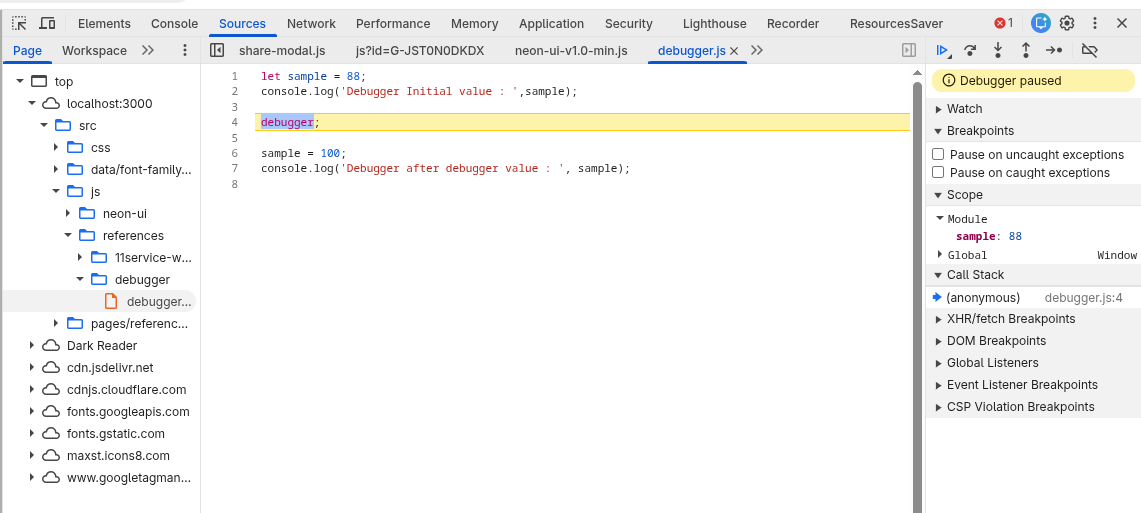
Chrome browser debugger sample
Sample debugger in the Firefox browser
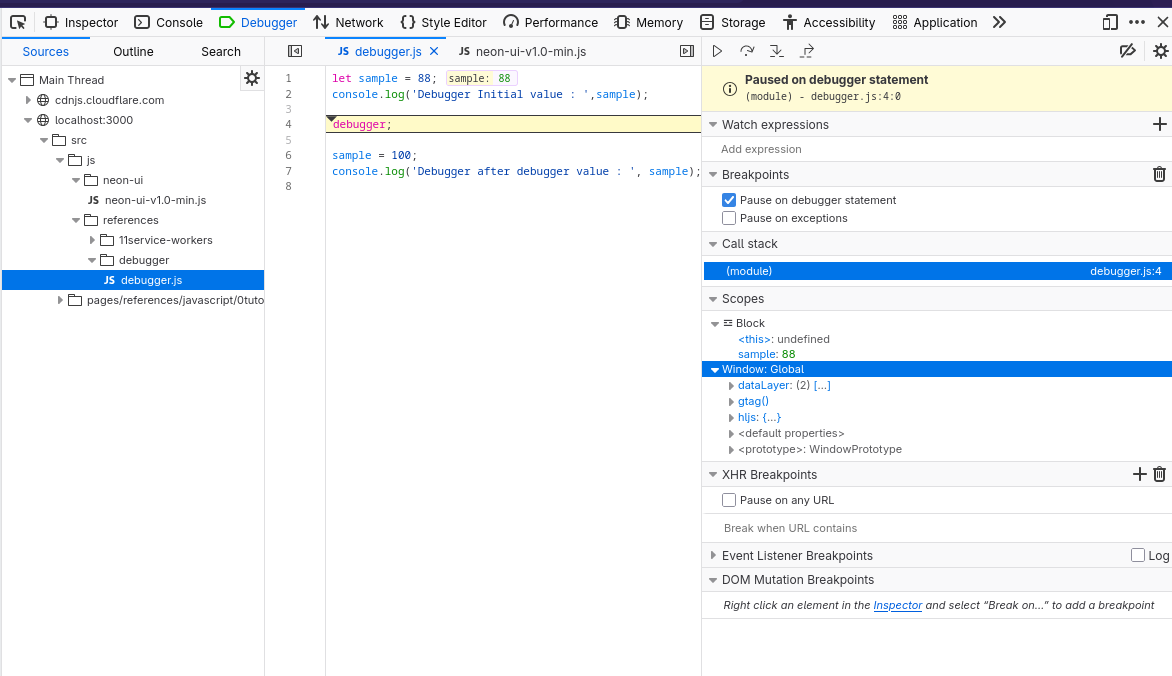
Firefox browser debugger sample
Set Breakpoints
Information
- Click the code line number where breakpoint(s) is(are) needed
Sample set debugger breakpoint - Chrome browser
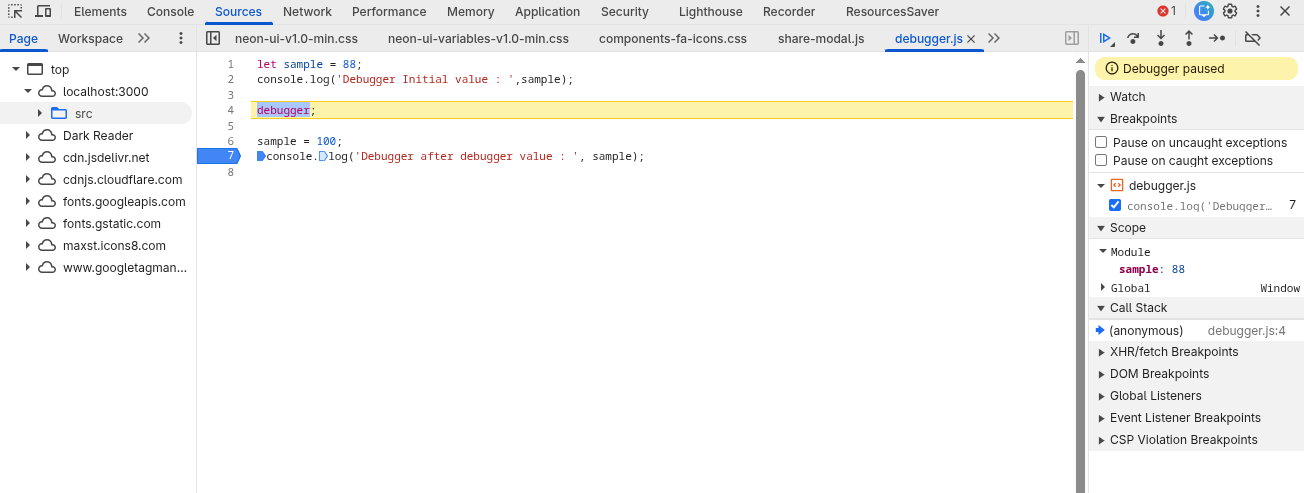
Chrome browser debugger set breakpoint
Execute code step by step
Code execution buttons
- Use the following buttons
- Resume code execution,
- Step over next function call
- Step into next function call
- Step out of current function call
- Step
- Deactivate breakpoints
Sample debugger breakpoint - Chrome browser

Chrome browser debugger run till reaching breakpoint
Debugger code execution
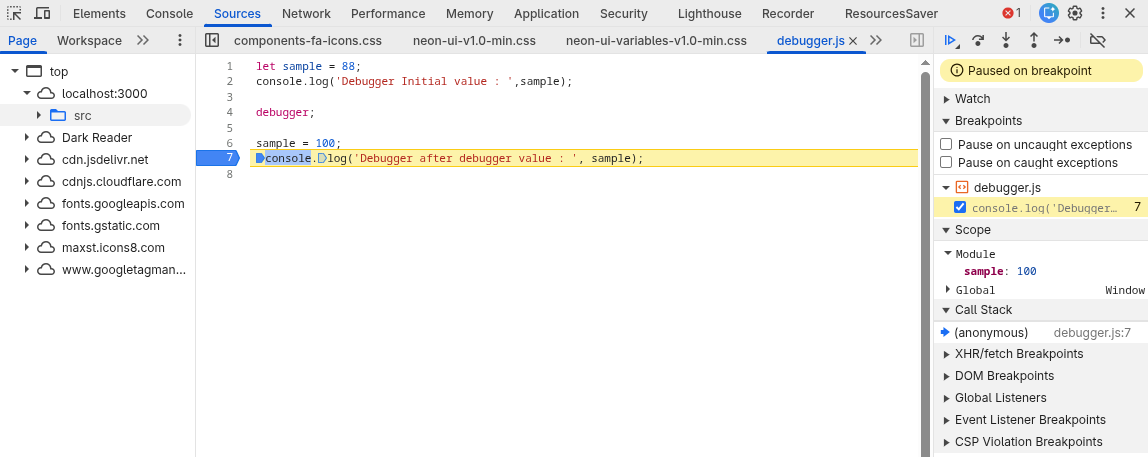
Chrome browser debugger breakpoints sample